

※この記事は「なんでもCopilot Part.2 Advent Calendar 2025」8日目です。
Microsoft 365 Copilotで、商談準備の質を上げる具体的なステップをご紹介します。
想定読者と目的
想定読者:法人営業として経験が浅く、商談準備がいつも不安である。あるいは営業職におけるCopilotの利活用に興味がある。
目的:商談準備の具体的な方法を知り、商談準備の質を向上させる。あるいは営業職におけるCopilotの利活用の1つの在り方を知っていただく。
※この記事では、「Microsoft 365 Copilot」と、後述する「リサーチツール」が使える環境を想定しております。
想定ケース
話を分かりやすくするため、以下のようなケースを想定することにします。
想定ケース例:とあるBtoBのIT企業に、営業として入社した こぱまる君。入社して1年も経っておらず、営業経験も少ない。少し前に引き継いだお客様のことも自社製品も、あまりよく分かっていない。お客様から具体的な問い合わせをメールでもらい、焦って準備に着手することにした。
STEP 1:「リサーチツール」を選択する
まず、お客様のことをよく知らないということであれば、「リサーチツール」を使うのがオススメです。
リサーチツールとは、Microsoft 365 Copilotが情報を調査し、その結果を要約や引用付きでレポート生成してくれる機能です。
従来であればコンサルタントやアナリストが作成するようなちょっとしたレポートを、自動で作ってくれる機能です。
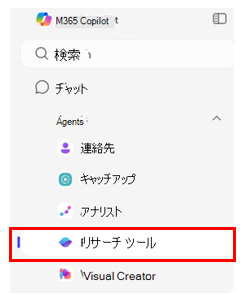
その「リサーチツール」を、Microsoft 365 Copilotのチャット欄の「エージェント」の項目から、選択します。
STEP 2:「リサーチツール」でプロンプトを実行する
次に、下記のようなプロンプト(指示)を実行します。
使用される際は、**顧客名**と**自社製品に関する内容**を、実際のものに置き換えてください。
**顧客名**との商談準備をしたいです。
下記を手伝ってください。

中期経営計画から見る顧客動向、制度(特に**自社製品に関する内容**)を知りたいです。
公開情報からこれらをまとめてくれますか。
なお、分からない情報があれば、推論であることを明記して、教えてください。
今回の想定ケースでは、自社製品のことを良く分かっていないということでした。
そのため、下記の②のように、問い合わせ内容から提案できそうなサービスを教えてもらうよう、指示します。
(自社製品やサービスのカタログがあるのであれば、そちらのURLやファイルを指定するのも良いです)
**顧客名**との商談準備をしたいです。
下記を手伝ってください。

①
中期経営計画から見る顧客動向、制度(特に**自社製品に関する内容**)を知りたいです。
公開情報からこれらをまとめてくれますか。
なお、分からない情報があれば、推論であることを明記して、教えてください。

②
この顧客より、**問い合わせ内容の抜粋**の問い合わせをもらっています。
上記の情報より、**自社名**にて提案できそうなサービスを教えてください。
リサーチツールを使うメリットは、長く担当している営業でないと把握しづらいお客様の情報を、自動で集約してくれることです。
お客様目線で、「この営業、良く勉強しているな」「分かっているな」という状態になれる情報を、短時間で得ることができます。
さて、リサーチツールでプロンプトを実行しても、すぐに回答は返ってきません。
リサーチツールから「●●って▲▲という意味で良い?」といった確認の質問が来るので、そちらに答えます。
(現役の営業として、この確認は有益であることが多いと感じます。解釈によって出力される情報が変わるためです)
STEP 3:しばらく別の仕事をしながら待つ
一度質問に回答すると、レポートを出力してくれます。
ただ、一度でも「リサーチツール」を使われたことがある方はご存じだと思いますが、この出力には長い時間がかかります(5分~10分程度)。
そのため、出力されるのをジッと待つのではなく、別の仕事をしながら気長に待ちましょう。
STEP 4:フレームワークに沿ってヒアリング項目をまとめる
営業としてヒアリングすべき項目も、並行してまとめましょう。
法人営業をされている方であればご存じの方も多いと思いますが、下記のようなフレームワークを使いましょう。
BANT(バント)
B(Budget):予算
A(Authority):決裁権
N(Needs):需要
T(Timing):時期
MEDDIC(メディック)
M(Metrics):測定指標
E(Economic Buyer):決裁権限者
D(Decision Criteria):意思決定基準
D(Decision Process):意思決定プロセス
I(Identify Pain):本質的な課題
C(Champion):自社製品を推してくれる影響力のある方
(※詳述は避けますが、MEDDICにT(Timing)とCompetitor(競合)をプラスして確認するのが最良と考えます)
今回の想定ケースでもそうですが、営業経験が長くない場合、「何をどう聞けば良いか」見当がつかない方も多いと思います。
そんなときは、Microsoft 365 Copilotに聞いてみましょう。
前のSTEPで述べた、「リサーチツール」にレポートを作ってもらっている間に、聞いても良いです。
**自社の業界**の案件において聞くべきMEDDICと、T(時期)・Champion(競合)を教えてください。
また、お客様に失礼がないよう、これらを確認する、上手な質問を教えてください。
Microsoft 365 Copilotに聞くメリットは、自社の資料やチャットを参照してくれることです。
私も自分で上記のプロンプトを実行した際、営業向けガイドラインから参照して適切な回答が届き、良い意味で驚いたものです。
STEP 5:いよいよ仕上げ。出力された情報をまとめる
いよいよ仕上げです。
前に述べたSTEPにて、リサーチツールとMicrosoft 365 Copilotに聞いて出力された情報を、Microsoft 365 Copilotにまとめさせます。
例えばオンラインでの打ち合わせの際に、投影しながら話すためのディスカッションペーパーを作るのであれば、下記のようなプロンプトが考えられます。
商談準備を行いたいです。
以下の情報と添付ファイルより、お客様に打ち合わせで見せながら投影する、ディスカッションペーパーに記載する内容を作成してください。

**Microsoft 365 Copilotに出力させた内容**

※添付資料:「リサーチツール」にまとめさせたファイル
リサーチツールの出力は文字数が大変多いため、Wordファイルなどにして直接アップロード、またはSharePointなどに格納してファイル指定すると良いでしょう。
成功体験:お客様に感心され受注に至った
ご参考までに、私の経験談をシェアします。
私は担当企業数が多く、すべてのお客様を深く知ることは現実的に困難です。
そこまでコンタクト頻度が多くないお客様から案件相談をいただいた際、(お客様の情報を詳しく知らないと提案は難しいな…)と考え、ここまで述べたようなステップで準備を進めました。
その結果、お客様から「よくお調べになっていますね…流石ですね…」と感心されました。
適切にヒアリングと提案を重ねて、競合に勝って受注に至りました。
私は営業適正が高い訳ではなく、経験値も豊富ではありません。
そのような私でも成果を出せたのは、間違いなくリサーチツールやMicrosoft 365 Copilotを営業活動に利用したことが大きかったです。
⚠注意事項
ただ、いくつか注意点があります。
・出力内容は必ずレビューする
・リサーチツールは利用上限がある
・個人利用しているAIサービスでは絶対にやらない
・BANTやMEDDICは一度の商談で全部ご丁寧に聞かなくても良い
・出力内容は必ずレビューする
まず、出力内容は必ずご自身の目でレビューしましょう。誤った情報を含む可能性があるためです。
私のケースでは、とある企業の子会社様の案件だったにもかかわらず、出力内容の一部に親会社様の情報が含まれていました。
出力内容には参照したリンクが含まれるので、そちらをクリックして適切なソースかを確認されると良いでしょう。
・リサーチツールは利用上限がある
下記のページに記載がありますが、1か月あたり25件と利用上限が決まっています。
「しっかり準備をしたい案件」にリサーチツールを使うように心がけましょう、
→Microsoft 365 Copilot Researcher エージェントに関してよく寄せられる質問 | Microsoft Learn
・個人利用しているAIサービスでは絶対にやらない
下記のページに記載がありますが、リサーチツールやMicrosoft 365 Copilotは、Microsoft 365のセキュリティ基盤上で動作します。
データがMicrosoft 365テナント内で処理され、外部に送信されません。
→Microsoft 365 Copilot のデータ、プライバシー、セキュリティ | Microsoft Learn
逆に、個人向けのCopilotや個人利用しているChatGPTでは、同様の制御が効かないため、同じような指示を実行しないようにしましょう。
・BANTやMEDDICは一度の商談で全部ご丁寧に聞かなくても良い
先に述べたBANTやMEDDICは、必ずしも一度の商談で全部聞かなくても良いです。
お客様のキャラクターやお客様との関係性、お客様の所属する業界や会社の性質などを鑑みて、聞くべき情報を取捨選択しましょう。
優先度の低そうな項目や、商談では聞きづらい内容を、後日お電話でお聞きすることは大いにアリです。
まとめ:商談準備の質を上げて営業成績を上げよう
この記事で述べたSTEPを再掲します。
全ての営業活動を人力でやることには限界がありますので、是非参考にしてみてください!
きっと、営業成績の向上にも繋がるはずです。
STEP 1:「リサーチツール」を選択する
STEP 2:「リサーチツール」でプロンプトを実行する
STEP 3:しばらく別の仕事をしながら待つ
STEP 4:フレームワークに沿ってヒアリング項目をまとめる
STEP 5:いよいよ仕上げ。出力された情報をまとめる