

Quick Suiteを使って、提案資料の骨子を作成してみましょう。
Quick SuiteとQuick Flows
Amazon Quick Suiteとは、2025年10月に発表されたAWSのサービスです。
AIエージェントを中心として、調査や分析、業務自動化を1つのサービス内で行うことのできるものです。
→エージェンティック AI を活用したデジタルワークスペース – Amazon Quick Suite – AWS
Quick Suiteは、いくつかの機能が統合されています。
そのうちの1つが、「Quick Flows」です。
Quick Flowsは、自然言語を使って日常業務を複数ステップのワークフローに変換できる機能です。
要は、コーディングなしに日常業務を自動化できる、ということです。
→タスクを自動化する – Amazon Quick Flows – AWS
構築済みのフローがいくつかある
Quick Flowsを使って、ユーザーはフローを作成することができます。
ただ、Quick Flowsには、いくつか構築済みのフローがあります。
例えば、以下のようなものがあります。
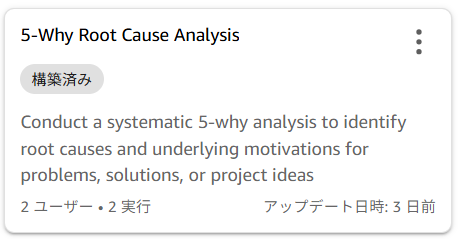
・5-Why Root Cause Analysis
「なぜなぜ分析」で、ある事象の根本原因と解決策を導き出してくれる。
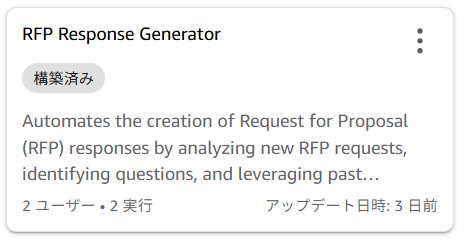
・RFP Response Generator
RFPへの回答を自動で生成してくれる。
筆者は営業職なので、「RFP Response Generator」が気になりました。
「RFP Response Generator」は営業職の仕事をラクにするのか―
あるケースをもとに、検証してみることにしました。
ケース:昨年の「JAWS DAYS RFPコンテスト」
想定ケースは、昨年のJAWS DAYSでSales支部として実施した、RFPコンテスト。
→JAWS-UG Sales in JAWS DAYS2025 RFPコンテスト – connpass
こちらのケースに対する提案を、Quick Suiteで行うことにしました。
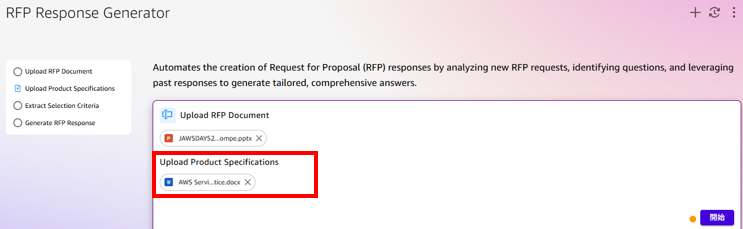
こちらの資料を、「Quick Flows」>「RFP Response Generator」にアップロード。
以下画像の赤枠部分です。
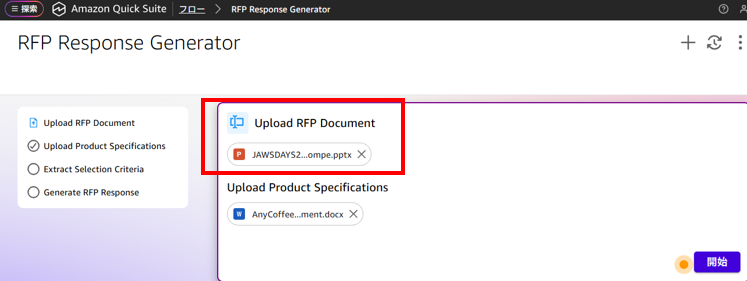
「RFP Response Generator」では、上部の「Upload RFP Document」にてRFPの資料をアップし、下部の「Upload Product Specifications」にてプロダクト情報がまとまった資料をアップします。
それらの資料の情報に沿って、提案内容を考えてくれるというものです。
ということで、プロダクト情報がまとまった資料を用意する必要があります。
どうすれば良いのでしょうか。
Quick Researchを使ってAWSのサービス情報をまとめよう
Quick Suiteの主要機能の1つ、Amazon Quick Researchを使いましょう。
Amazon Quick Researchでは、通常のAIによる回答より深い情報を提供してくれます。
→エージェンティック AI を活用したディープリサーチ – Amazon Quick Research – AWS
できる限り多くのAWSの情報を資料に含んで欲しいので、今回はAmazon Quick Researchを利用することにします。
プロンプトはこちら。
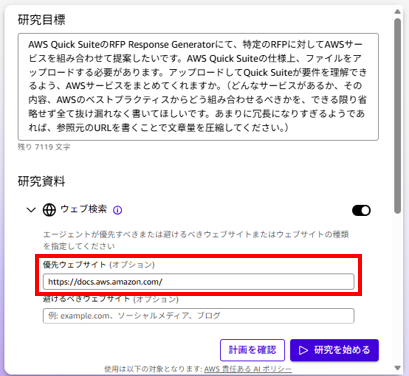
AWS Quick SuiteのRFP Response Generatorにて、特定のRFPに対してAWSサービスを組み合わせて提案したいです。AWS Quick Suiteの仕様上、ファイルをアップロードする必要があります。アップロードしてQuick Suiteが要件を理解できるよう、AWSサービスをまとめてくれますか。(どんなサービスがあるか、その内容、AWSのベストプラクティスからどう組み合わせるべきかを、できる限り省略せず全て抜け漏れなく書いてほしいです。あまりに冗長になりすぎるようであれば、参照元のURLを書くことで文章量を圧縮してください。)「優先ウェブサイト」には、AWSの公式ページのURL(https://docs.aws.amazon.com/)を入力します。
そして、右下の「▷研究を始める」をクリックしましょう。
しばらく待つと、レポートが出力されます。
出力されたレポートは、WordファイルまたはPDFにエクスポートできます。
レポートの分量は、10,148文字。
Wordファイルにすると21ページ分です。
かなり重厚なレポートが生成されました。
もし生成されたレポートが英語であったとしても、気にしなくてOKです。
後続の対応に影響しないためです。
Quick Flowsに戻ってファイルをアップロード→生成開始
Quick Flowsに戻りましょう。
Quick Researchに作ってもらったAWSのサービス情報レポートを、「Upload Product Specifications」にアップします。
そして、右下の「開始」をクリックします。
生成された内容は下記です。
広範なAWSサービスから、AWSのベストプラクティスを意識して作成してくれました。
驚いたのは、1ミリも指示していないにもかかわらず、コストや開発/運用スケジュールまで言及してくれたことです。
この内容をそのまま顧客に提出する訳にはいきませんが、手直しすれば十分見れる内容になると考えました。
資料のラフ案を作成する点においては、実務レベルでも活用できると感じます。
おまけ編:できれば資料作成までラクしたい
資料作成は、全てのセールスパーソンの悩みのタネです。
資料作成をラクできれば、どれだけ嬉しいことか。
ということで、資料作成の自動化も目指してみました。
本来はAWSのサービスを利用すべきですが、この記事ではサードパーティーのサービスを活用します。
今回利用するのはCanva(キャンバ)。
Canvaに付属する「Canva AI」を使います。
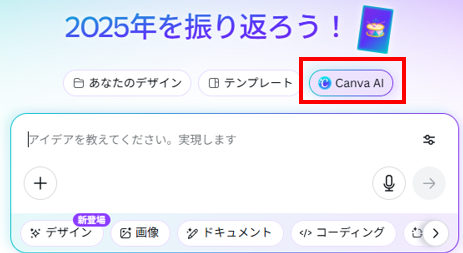
「Canva AI」をクリックし、先ほど生成されたファイルをアップロードし、資料作成の指示を出します。
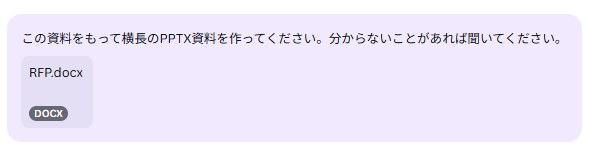
質問されたので、回答します。
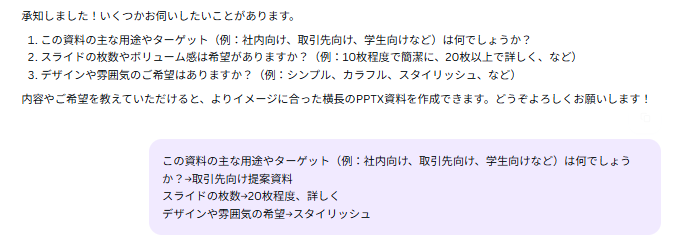
作られた資料は以下です。
英語の和訳を行った以外は、フォントや色をわずかに修正している程度です。
アーキテクチャ図など肝心な内容が抜けているものの、叩きとしては十分ではないでしょうか。
まとめ
Quick Suiteに含まれるQuick FlowsとQuick Researchを使って、提案資料の骨子を作ってみました。
日々提案資料の作成に追われる営業職やプリセールスエンジニアの方々にとっては、かなり使えるサービスだと思います。
今後もQuick Suiteの検証を重ね、実務活用の可能性を探っていきます。