Quick SuiteとJiraを連携させるうえでの注意点を書きます。
Quick SuiteとJiraの連携を考えられている方は、ぜひご一読いただき、(私のように)無駄な時間を溶かさないようにしてくださいませ…!
Quick Suiteとは?Jiraとは?
Quick Suiteとは、2025年10月に発表されたAWSのサービスです。
AIエージェントを中心として、調査や分析、業務自動化を1つのサービス内で行うことのできるものです。
→エージェンティック AI を活用したデジタルワークスペース – Amazon Quick Suite – AWS
Jiraとは、ソフトウェア開発や業務の進捗を、チケットで管理するためのツールです。
オーストラリアのAtlassian社が提供しており、世界中で使われています。
→Jira | 課題 & プロジェクト管理ソフトウェア | Atlassian
Quick SuiteとJiraは連携できる
そしてQuick SuiteとJiraは、連携することができます。
例えば、チャットから直接操作して、自然言語でタスクを作ることができます。
また、ダッシュボードとの連携やワークフローの自動化など、できることは多岐に渡ります。
ふだんJiraを使っている方にとっては嬉しいですね!
連携方法の概要(Quick Suite側)
連携にあたり、Quick Suite側で実施すべき内容を書きます。
①左側の「インテグレーション」をクリックする
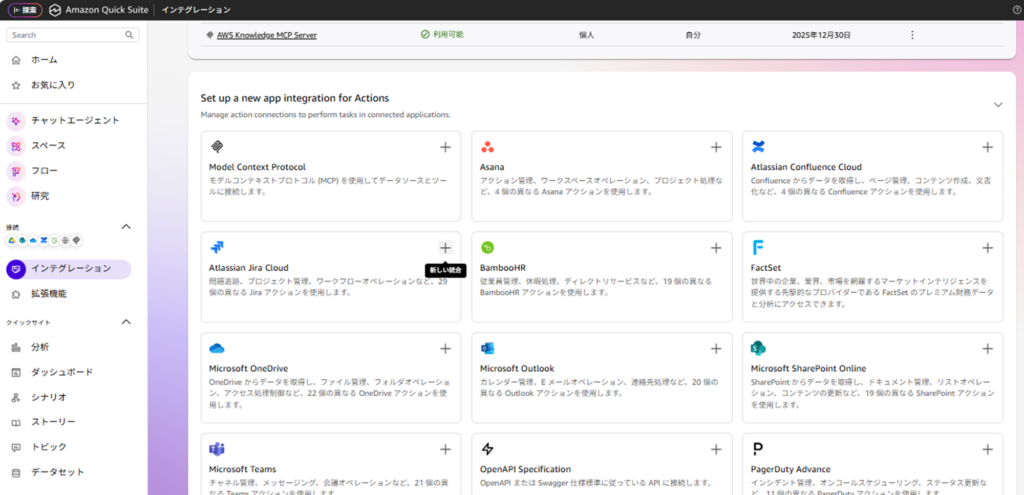
②上側の「アクション」をクリックする
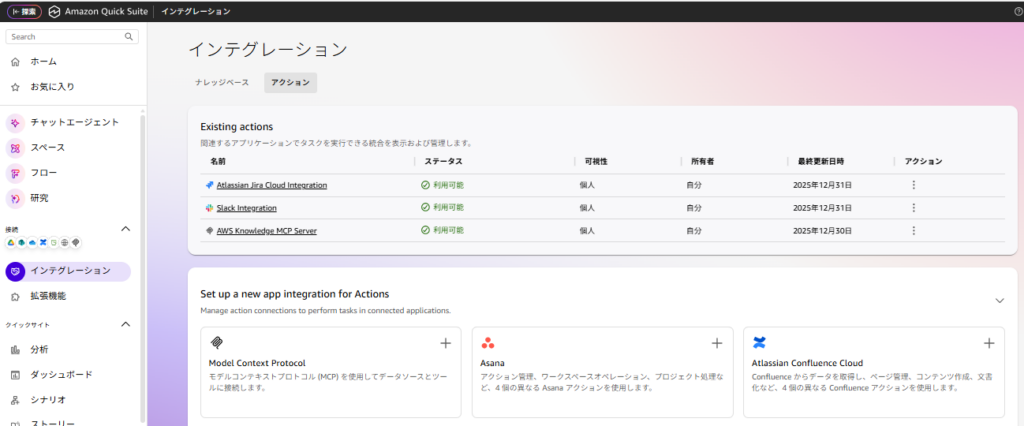
③「Attlassian Jira Cloud」の右上の「+」をクリックする
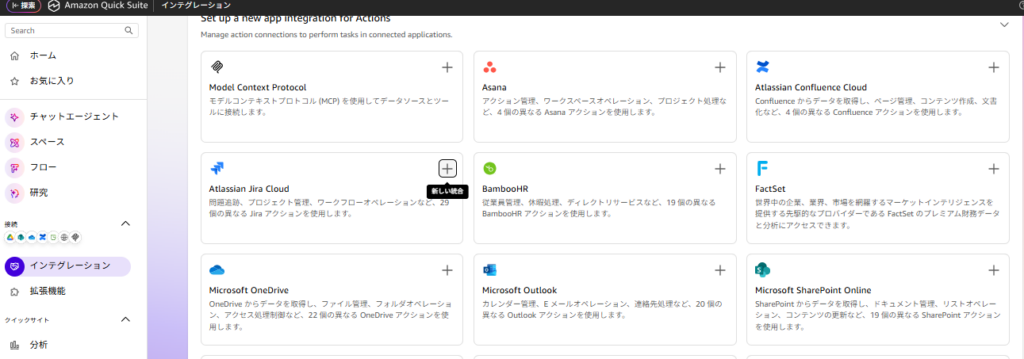
④必要情報を入力する(何を入力するのかは後述します!)
Jira側の設定と並行して行うため、ウィンドウを閉じずにお待ちください!
連携方法の概要(Jira側)
Jira側にも設定が必要です。
①「Atlassian Developer Console」にアクセスする
URLは https://developer.atlassian.com/console です。
②右下の「Create」>「OAuth 2.0 Integration」をクリックする
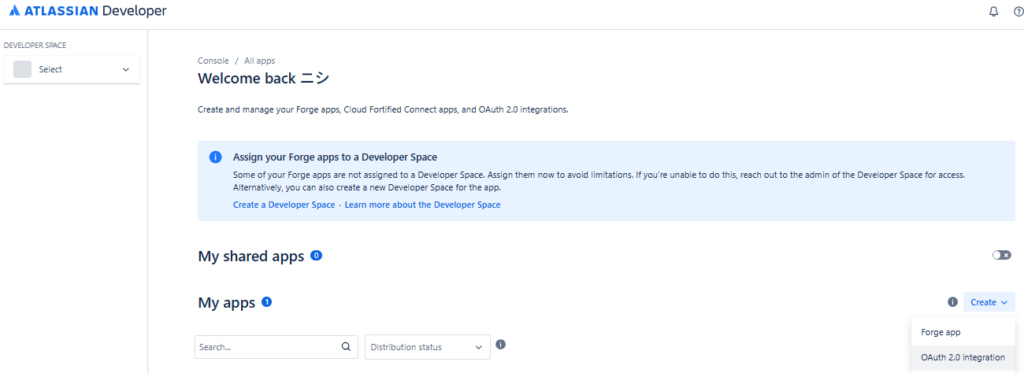
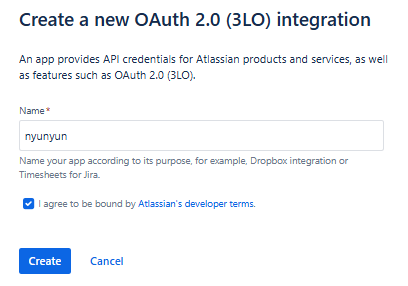
③名前を入力し、チェックボックスにチェックを入れて「Create」をクリックする
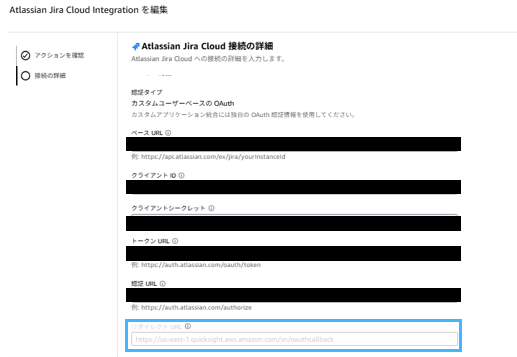
④”Authorization”の”Callback URLs”に「Attlassian Jira Cloud」の右上の「+」をクリックして出てくるURLを入力する
先ほどまで操作した、Quick Suite側のウィンドウ下部の「リダイレクトURL」と同一のURLを入力しましょう。
⑤「Permission」の画面から必要な権限を追加する(詳細は後述します!)
ハマりどころ(Quick Suite側)
ここまで設定すると、Quick Suite側の画面は以下のようになっていると思います。
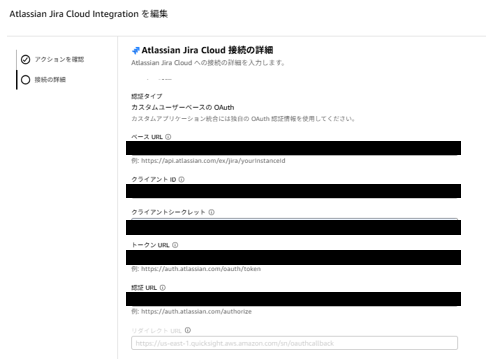
ベースURLは後述するとして、それ以外の項目は以下を書きましょう。
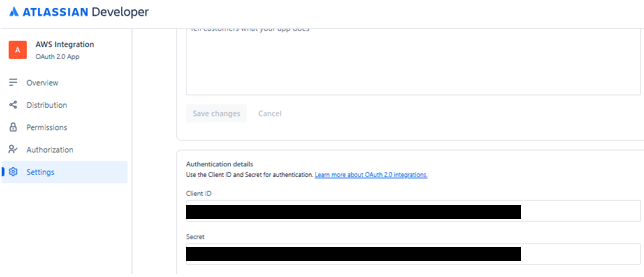
クライアントID:Jira側の画面(OAuth 2.0 App)に記載の”Client ID”
クライアントシークレット:Jira側の画面(OAuth 2.0 App)に記載の”Secret”
トークンURL:https://auth.atlassian.com/oauth/token (固定です)
認証URL:https://auth.atlassian.com/authorize (固定です)
※Client IDとSecretが書かれているJira側の画面の例は以下です!
個人的なハマりどころはベースURLです。
Jiraに初めて触れたため、ベースURLに何を入力するか分からず、時間を溶かしてしまいました…。
ベースURLは、https://api.atlassian.com/ex/jira/instanceid の形式です。
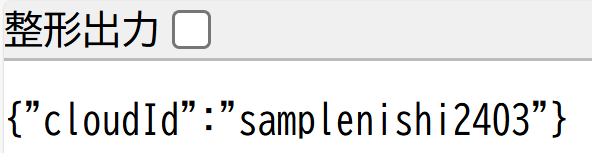
“instanceid”は、以下のURLから知ることができます。
→https://your-domain.atlassian.net/_edge/tenant_info
例えば以下のような出力がされると…
ベースURLは https://api.atlassian.com/ex/jira/samplenishi2403 ということになります。
上記のソースは下記です。
Jira Cloud integration – Amazon Quick Suite (英語)
ハマりどころ(Jira側)
あと一歩です。
仮にここまでの設定で連携しようとすると、以下のようなエラー画面が出ます。
(水色の枠で囲った内容が、不足している権限です)
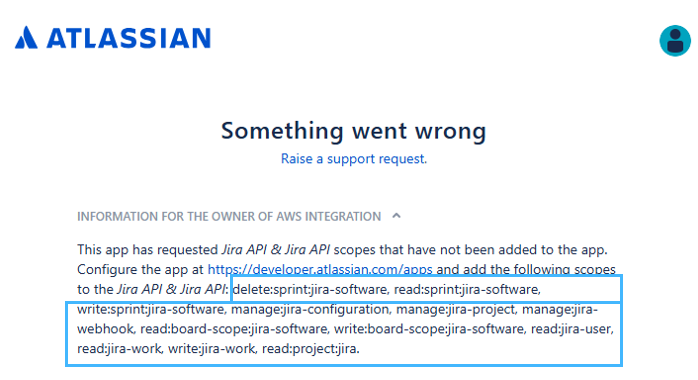
このエラーを解消するためには、「Atlassian Developer Console」(https://developer.atlassian.com/console)の「Permission」画面から設定を変える必要があります。
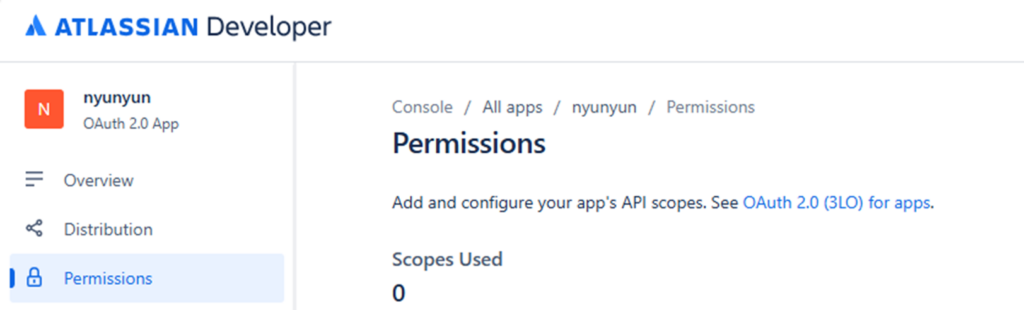
ここからがつまずきポイントなのですが、必要な権限の一部は、「Jira API」の「Granular Scopes」に存在するということです(以下画像を参照)。
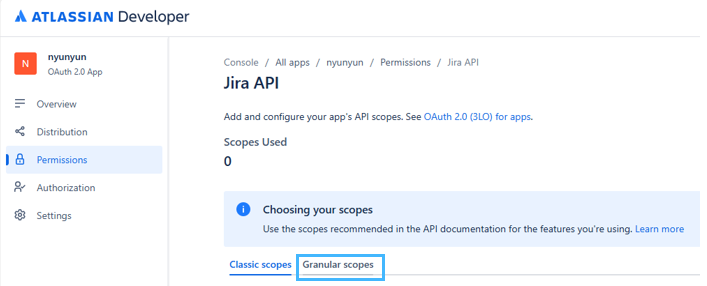
この場所が分からず、必要以上に時間をかけてしまいました…。
なお、必要な権限は下記の通りです。
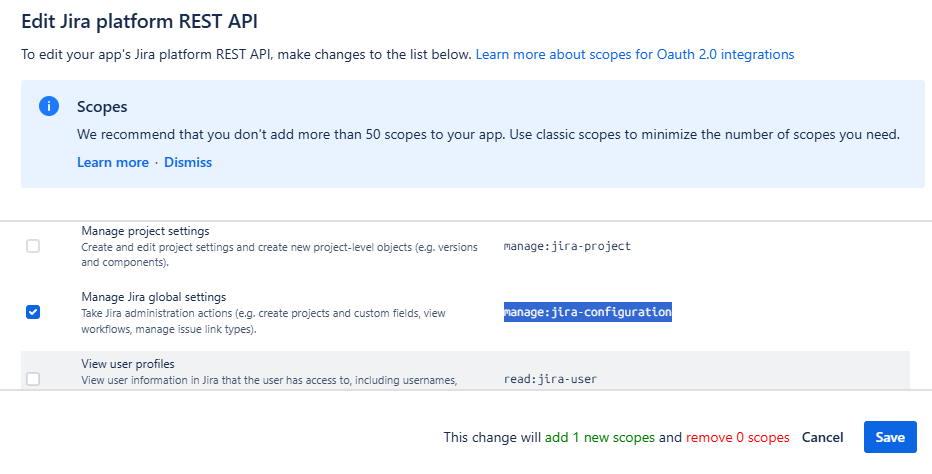
これらを「Atlassian Developer Console」の「Permission」>「Jira API」>「Edit Scopes」から選択(チェックボックスにチェック)、「SAVE」を押して保存しましょう。
(https://docs.aws.amazon.com/quicksuite/latest/userguide/jira-integration.html を参照しました)
read:jira-user

read:jira-work

write:jira-work

manage:jira-project

manage:jira-configuration

manage:jira-webhook

read:sprint:jira-software

write:sprint:jira-software

delete:sprint:jira-software

write:board-scope:jira-software - Manage board configurations.
以下、権限追加の画面イメージです。
連携成功!自然言語でタスク追加してみましょう
ここまで、お疲れ様でした。
「けっこう大変やんけ!」と思われた方、ゴメンナサイ。
手順が分からずに、半日は余裕で溶かした私よりは、ずっとスムーズに進められたと思います…!
さて、連携が成功すると、Quick Suiteの「インテグレーション>アクション」に登場します。
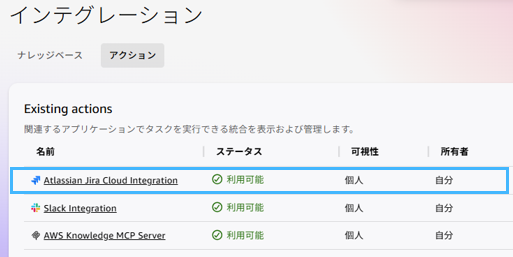
さっそくチャット欄より、自然言語でタスクを追加してみましょう。
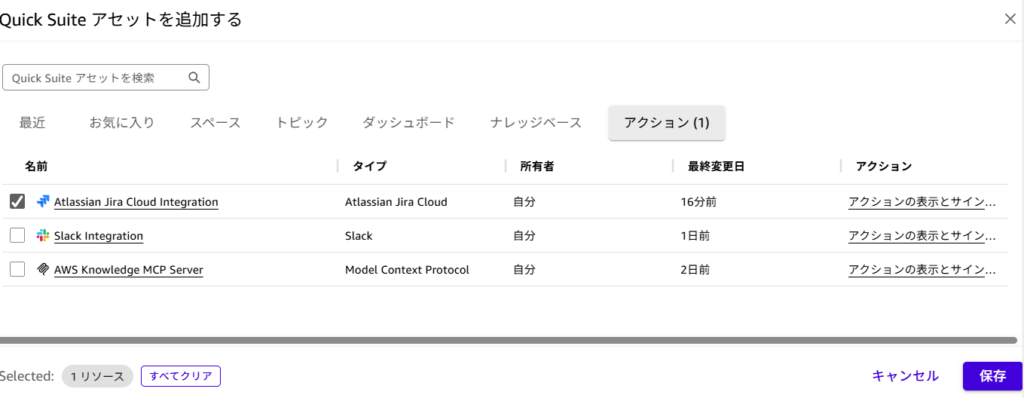
①右上の会話マークをクリックし、「すべてのデータとアプリ」をクリックし、「+ 追加」をクリックする
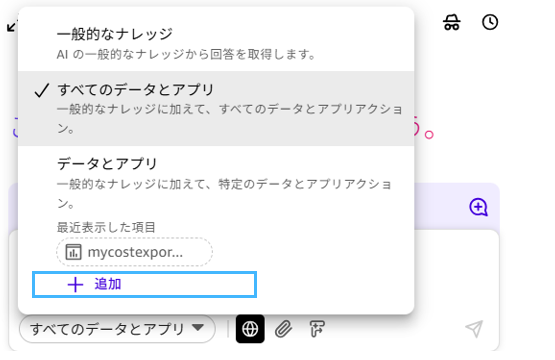
②「アクション」から、設定したJiraとの連携を選択し、「保存」をクリックする
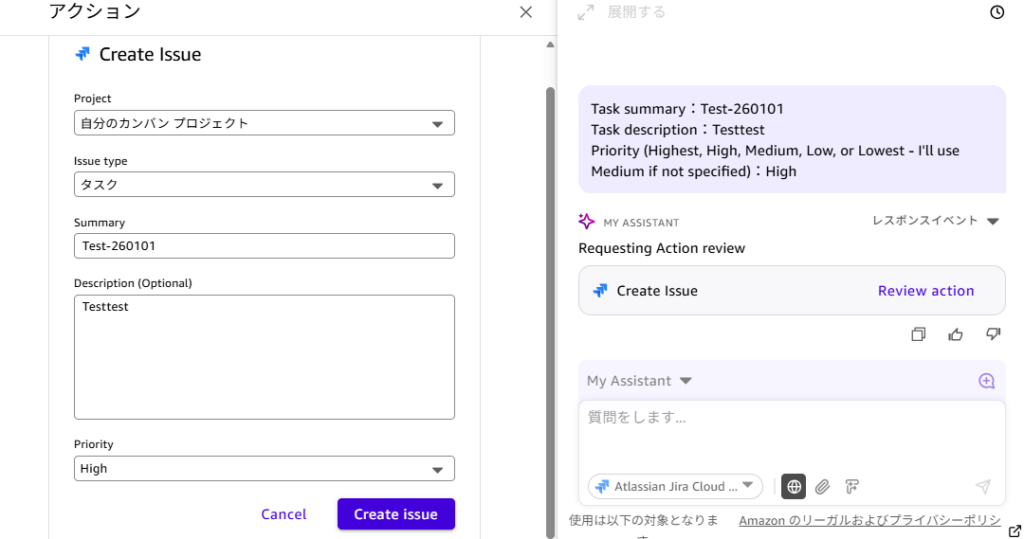
③チャットで指示を出す(接続した初回のみサインインが求められます)

④左側の出力を確認し、問題なければ「Create Issue」をクリックする
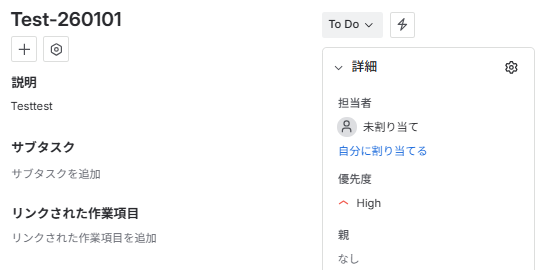
Jira側を見てみると、タスクが作られていることを確認できました。
まとめ:手順が分からなければ公式ドキュメントを参照すべし
ここまで、Quick Suite×Jira連携と、そのハマりどころを見てきました。
大いにハマった理由は、ひとえにAWS公式ドキュメントを見るのが遅かったためです。
AI(Quick Suite)への質問と、Jira側の公式ドキュメントの参照に時間をかけてしまい、結果的に沼にハマってしまいました。
手順が分からなければ、AWS公式ドキュメントを見るのが最速だと気づかされました。
ぜひ私のようなしくじりをされず、公式ドキュメントを活用することで、不要な時間を溶かさないようにしてくださいませ。
余談ですが、有識者のいるコミュニティに聞いてみるのも有益だと感じました。
実は問題解決の間接的なキッカケは、Jiraのコミュニティに聞いてみたことです。
誤ったJiraの公式ドキュメントを参照していると、有識者の方がすぐに教えてくれました。
特に英語に抵抗がない方であれば、オススメです!
(日本語でも良いですが、人口の多さより英語の方が良いと思います)
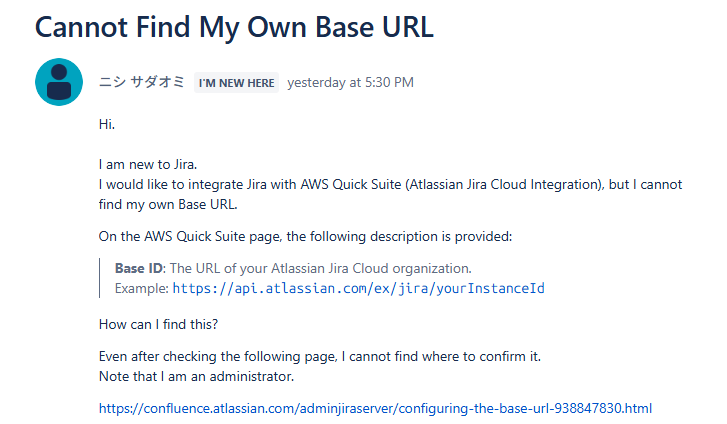
以下、実際に行った質問です。
年末にもかかわらず、1時間以内に回答が来て驚愕しました。