
明けましておめでとうございます。2026年最初の記事です。
AWSが出したQuick Suiteの概要と始め方、簡単な使い方を、やさしくお伝えします!
Quick Suiteとは
Amazon Quick Suiteとは、2025年10月に発表されたAWSのサービスです。
AIエージェント(※)を中心として、調査や分析、業務自動化を1つのサービス内で行うことのできるものです。
分かりやすく言うと、BIツールの進化版/ 強化版といったところでしょうか。
従来、AWSにはQuickSIghtというBIサービスが存在しました。
Amazon Quick Suiteは、そのQuickSightを含みつつ、深い洞察に基づいたレポート作成など、他の機能もプラスして生まれ変わったものです。
以下のAWS公式動画が分かりやすいです。
ノンエンジニアの方でも、例えば何ができるかをザックリ把握できます。
(※)(AIエージェントって何?)という方は、以下の資料をご一読ください。
Quick Suiteの始め方
ここから、Amazon Quick Suiteの始め方を画像つきで紹介します。
①AWSアカウントにサインインする
まずは、AWSアカウントにサインインしましょう。
AWSアカウントを持たれていない方は、以下のページをご覧いただき、作成してみましょう。
AWS アカウント作成の流れ【AWS 公式】
②Amazon Quick Suiteにアクセスする
検索ボックスから「Amazon Quick Suite」を選択するか、https://quicksight.aws.amazon.com をクリックしましょう。
下記画像の1番上、「Amazon Quick Suite」を選択しましょう。
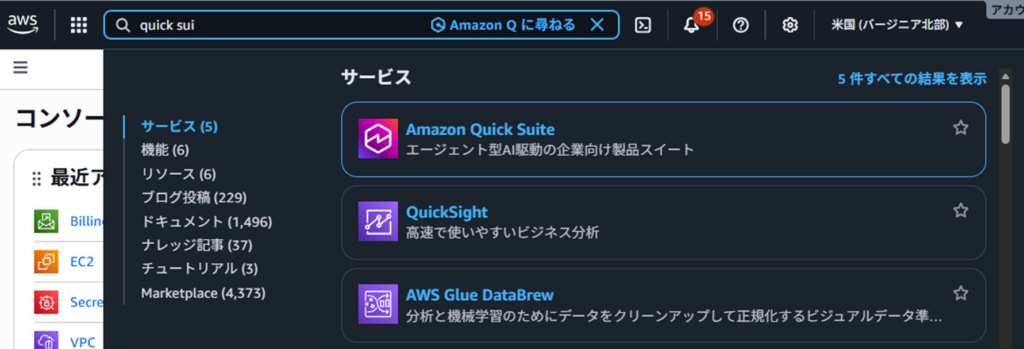
そうすると、以下の画面が出てきます。

③各種情報を入力する
その後、登録画面で以下の情報を入力します。
・Quick Suiteアカウント名
・通知用メールアドレス
・使用するAWSリージョン(こだわりがなければap-northeast-1、今後新機能をいち早く試したいならus-east-1)
・認証方法(こだわりがなければIAM Identity Center)
④「Create Account」をクリックする
情報を入力すれば、「Create Account」をクリックすることでアカウント作成できます。
ノンエンジニアでも難しくないので、ぜひ試してみましょう!
やってみよう:AWS CURとの連携
せっかくなので、Quick Suiteに触れてみましょう。
AWSのコスト情報を、Quick Suiteに連携させる方法を紹介します。
※「AWS CUR」とは、「AWS コストと使用状況レポート」のことです。
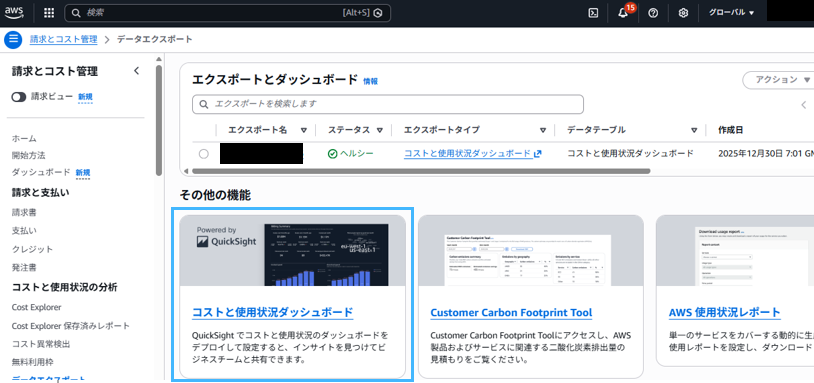
①検索ボックスから「Billing and Cost Management」を選択する

②画面左側より「データエクスポート」を選択する

③「コストと使用状況ダッシュボード」を選択する
④-1 各種情報を入力する(S3以外)
「QuickSightを利用するコストと使用状況ダッシュボード」を選択した状態で、各種情報を入力します。
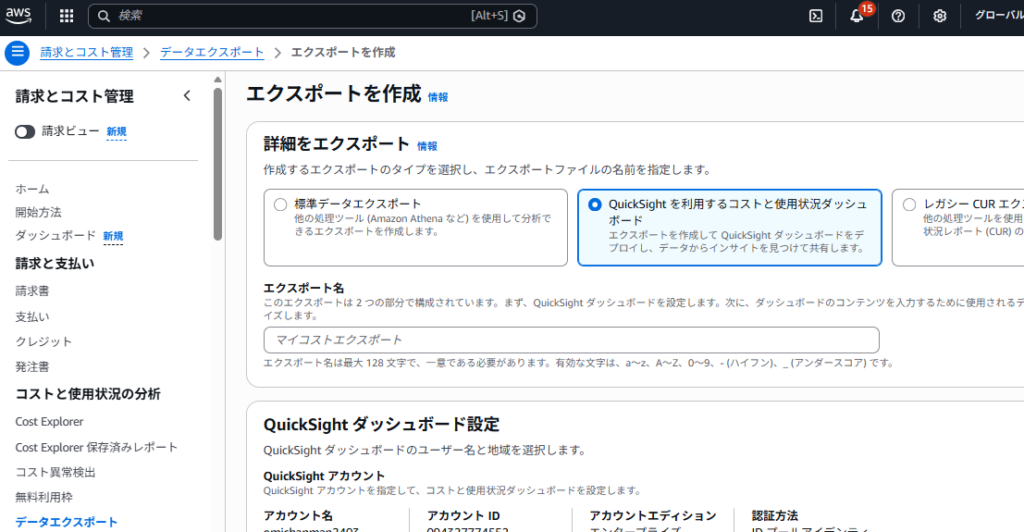
エクスポート名(a~z、A~Z、0~9、- (ハイフン)、_ (アンダースコア)から名前を入力しましょう)
QuickSight名前空間(変更する必要はないです)
QuickSightユーザー名(Quick Suiteの右上に書かれているユーザー名を入力しましょう)
QuickSightリージョン(Quick Suiteの選択時に選んだリージョンを選択しましょう)
サービスアクセス(既存のサービスロールがなければ「新しいサービスロールを作成」を選択しましょう)
④-2 各種情報を入力する(S3)
「データエクスポートストレージ設定」にて、データをエクスポートするS3の情報を入力します。
既存のバケットを選択しない場合は、以下の通り進めましょう。
・「S3バケット」→「構成」→「バケットを作成する」
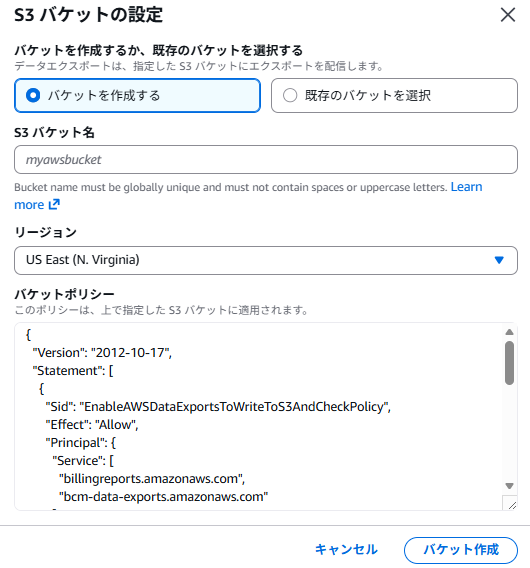
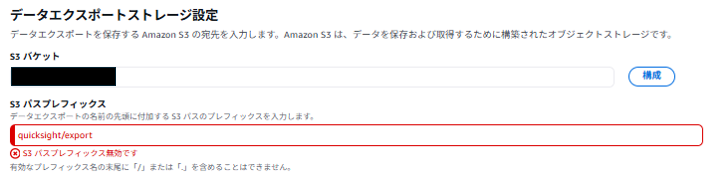
・エクスポート名を入力する(例:aws-cost-reports、cur-reports、billing/cur。末尾が「/」や「.」だと以下画像のように「無効です」と表示されます)
⑤「作成」を押す
これで完了です。
できたダッシュボードは、Quick Suiteの「ダッシュボード」画面から見ることができます。
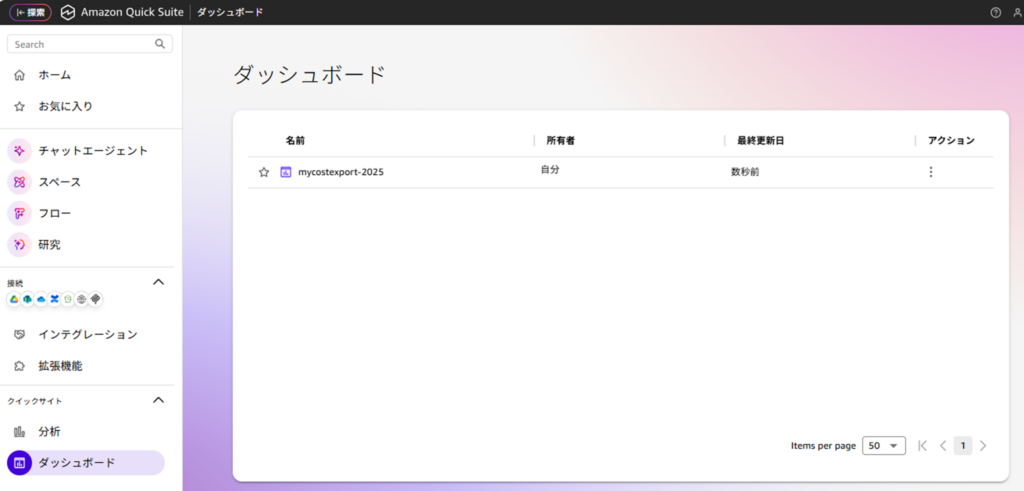
クリックしてみましょう。
全体またはサービスごとのコスト推移やグラフ、分析が出力されます。
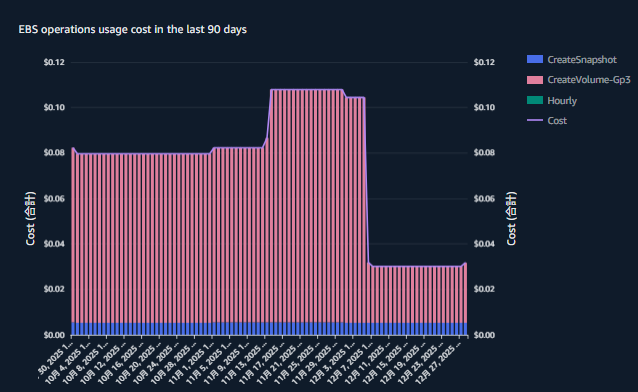
注意点:連携直後は、何もデータが表示されません。これは、AWS CURのデータが最初のレポートを作成するまで時間がかかるためです。通常、AWS CURのレポートは設定後24時間以内に生成されます。気長に待ちましょう。(私は数時間で作成されました)
余談:気になるお金の話
ここまで、Amazon Quick Suiteの概要を説明しました。
…気になるのはお金ですね。
ご安心ください。
2026年1月1日現在、Amazon Quick Suiteは、30日間の無料トライアルがついています。
最大25ユーザーまで無料という太っ腹ぶりです。
ただ、トライアルが終わった後は、それなりのお金がかかります。
大きなコストは、以下2つです。
①インフラストラクチャ料金(アカウントあたり月額一律250 USD)
②サブスクリプション料金(1ユーザーあたり Professionalは月額20 USD、Enterpriseは月額40 USD)
かなり高いですね…。
個人で検証するというより、組織単位で導入して検証するのが良さそうです。
※料金の詳細は、下記のページをご参照ください。
エージェンティック AI を活用したワークスペース – Amazon Quick Suite のコスト – AWS
まとめ:高機能なQuick Suiteに要注目
この記事で紹介したQuick Suiteの機能は、ほんの一部に過ぎません。
今後、Quick Suiteで何ができるのか、実際に検証した内容をもとに紹介していきます!