

※この記事は、「なんでもCopilot Part.2 Advent Calendar 2025」11日目です。
2025年10月に発表されたCopilotの新機能、Workflowsを試してみました。
⚠注意事項
この記事は、2025年12月15日時点の情報をもとに書いております。
今後のアップデートにより、変更の可能性がございます。
Workflowsとは
Workflowsとは、Microsoft Copilotを使って業務プロセスを自動化するための仕組みです。
自然言語で、日常業務や繰り返し業務を自動化することができます。
↓ Microsoftによるプロモーション動画です。
HOW TO START
2025年12月15日現在、Frontierプログラム参加者のみ利用可能です。
Frontierプログラムとは、Microsoftが提供する早期アクセスプログラムです。
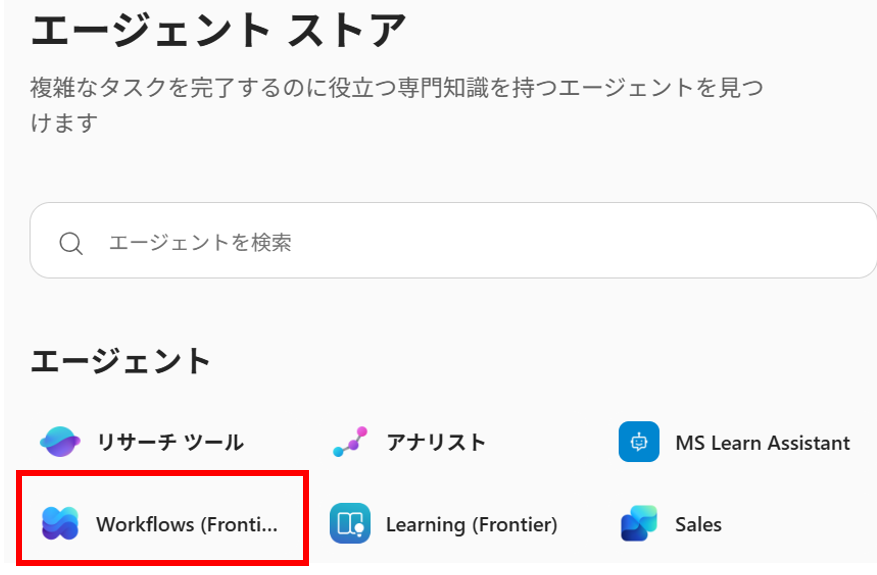
Frontierプログラムに参加している企業の方は、「エージェントストア」より「Workflows(Frontier)」を選択し、追加することで利用できます。
やってみた
ということで、やってみました。
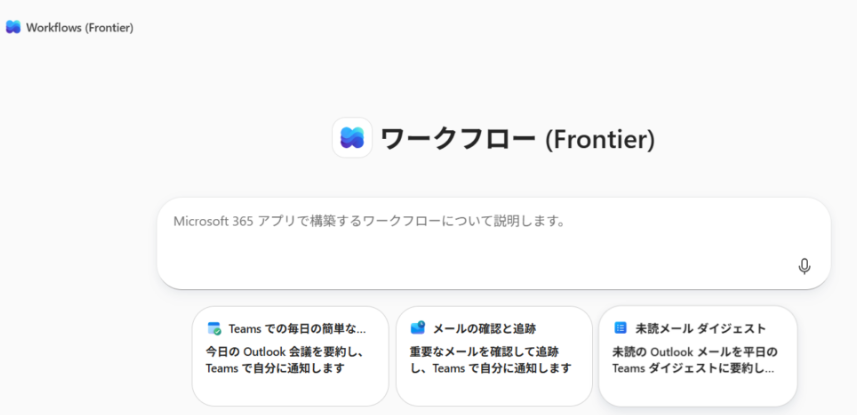
初期状態で、プロンプトの例が3つ示されています。
そのうち1つをポチッと選択し、時間のみ変更してEnterキーを押します。
すると…。
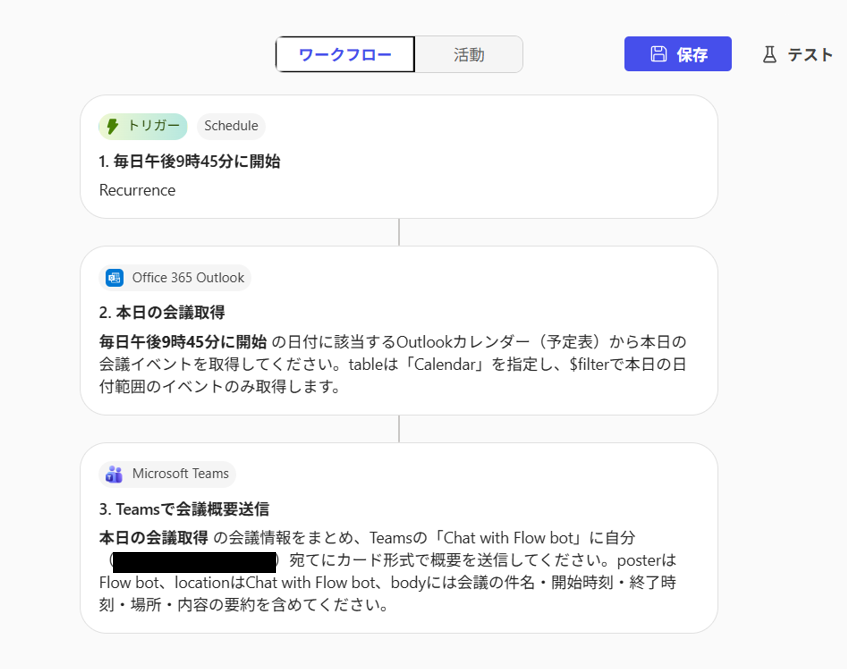
以下の画像のように、自動でフローが組まれます。
この場合、「毎日9時45分に会議情報を取得し、Outlookカレンダーの予定表から会議イベントを取得、Teamsでサマリを送信する」、というものです。
スゲー!!!
…と思ったのもつかの間、そう上手くはいきませんでした。
次の項目にて、いくつか注意点を書きます。
注意点①:日本語だと文字化けする
あくまで2025年12月15日時点、かつ私の環境におけるものですが、日本語で入力しても文字化けし、フローが正常に実行されませんでした。
回避するには、英語で指示を入力する必要がありました。
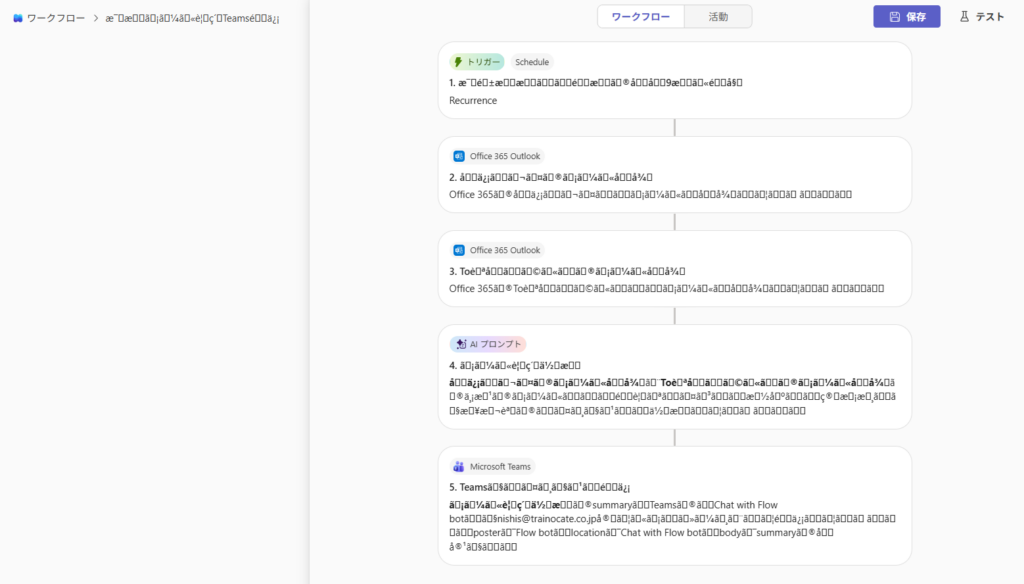
日本語で入力し、日本語でフローが組まれたはずでしたが…
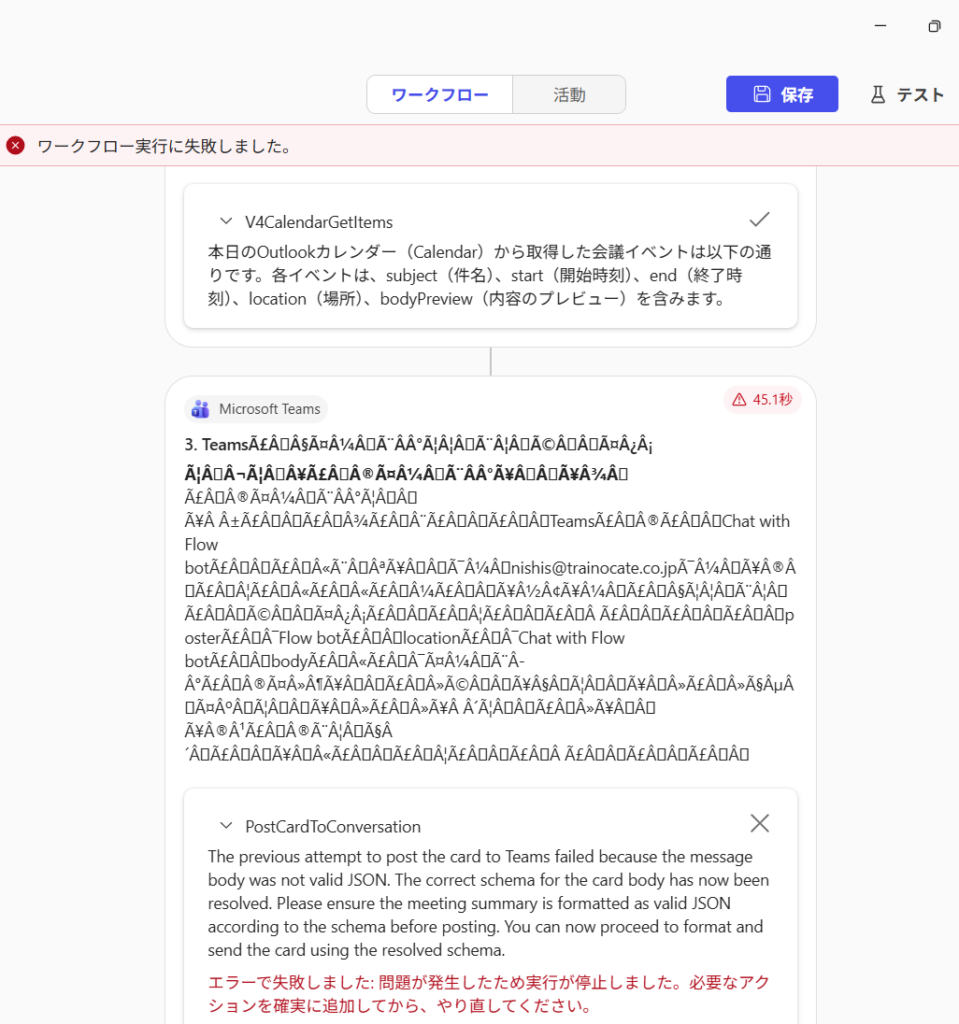
あとで見に行くと、文字化けして何が書いてあるか分からない状態になりました(下記画像を参照)。
フロー実行の履歴を見ても、(おそらく文字化けにより)失敗します。
(下記画像のエラーを見ると、「有効なJSONでないため失敗」と記述があります)
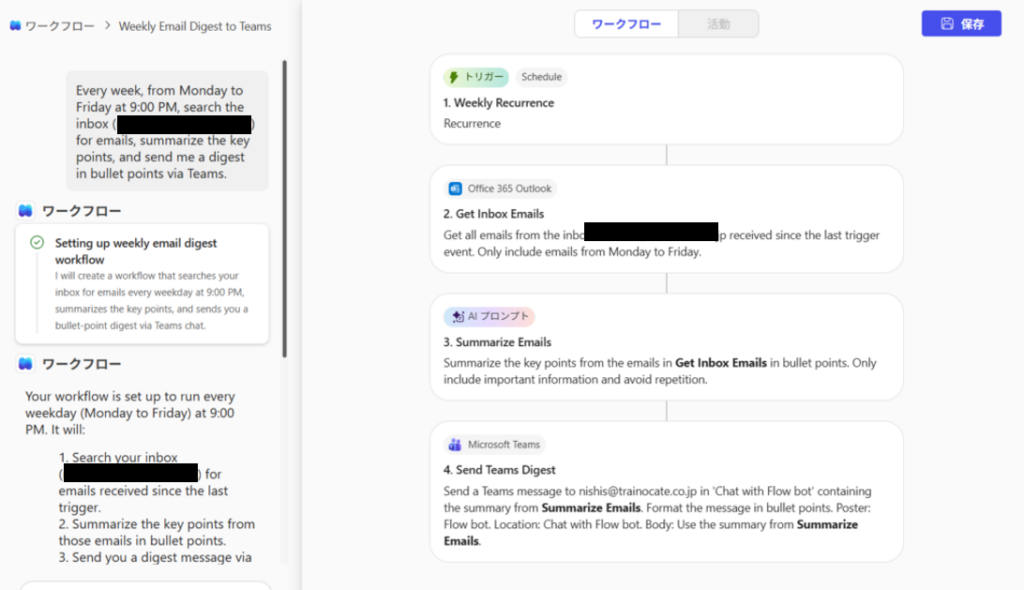
英語で指示を送ると、成功しました。
ただ…オールイングリッシュであるため、英語力に自信のない方だと「???」かも知れません。
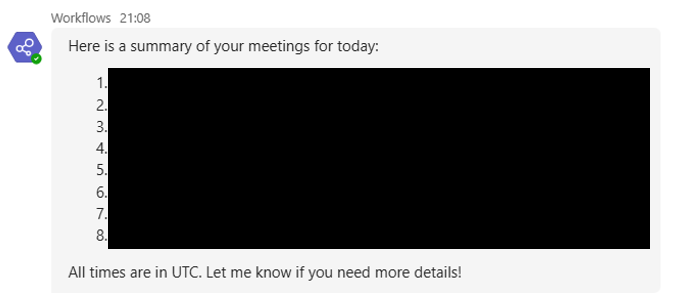
以下画像は、自動で送られてきた会議のサマリです。
会議名と時刻を、1行ごとにまとめて送ってくれました。
ただ…これも例によって、オールイングリッシュです。
注意点②:ホーム画面に戻るのが地味に大変である
あと細かい点ですが、特定のフローから「Workflows(Frontier)」の画面に戻るのが少し大変であることも気になりました。
例えば、以下画像のケースです。
文字化けしているため、「ワークフロー」を押して画面に戻ろうとしても、🚫マークが出て戻れませんでした。

以下の画像の通り、Workflowsをピン留めするのが、手っ取り早い解決方法です。
ピン留めすると解決するのですが、(地味に不便だな…)と思ったため、記載しました。

まとめ
ということで、Workflowsを試してみました。
自然言語で、自動化や効率化のフローを誰でも構築できるコンセプトは、素晴らしいと感じました。
一方で、日本語対応の怪しさなど、伸びしろも沢山あると思いました。
今後のアップデートに期待しましょう!